
← Voltar pro site
Como usar

O que faz cada botão do add-on.

Um guia rápido, menu por menu, com o print de cada painel. Do importar ao molde impresso.

Visão geral

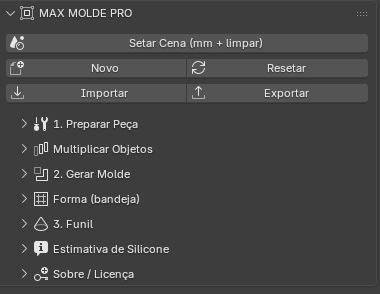
O MAX Molde Pro fica no painel lateral do Blender: aperte N na viewport e clique na aba “Max Molde”. Ele gera o sistema de molde de silicone da sua peça, pronto pra imprimir.
Visão geral
Setar Cena (mm + limpar)
Recomendado no começo. Num clique: remove os 3 objetos padrão do Blender novo (câmera, cubo e luz) e deixa a cena em milímetros (1 unidade = 1 mm). O add-on trabalha todo em mm, mesmo se o seu Blender vier em metros.
Barra de topo
Atalhos gerais: Novo, Resetar, Importar e Exportar.
Novo
Começa uma cena nova/vazia (limpa tudo).
Resetar
Volta todos os ajustes do add-on pro padrão de fábrica.
Importar
Abre um STL ou OBJ pra virar a peça (o “master”).
Exportar
Salva cada peça selecionada como um STL separado, com o nome do objeto (ex.: box_l.stl, box_r.stl, master_base.stl).
Os painéis
Na ordem do fluxo: 1. Preparar Peça · Multiplicar · 2. Gerar Molde · Forma · 3. Funil · Estimativa · Sobre.
1

Preparar Peça

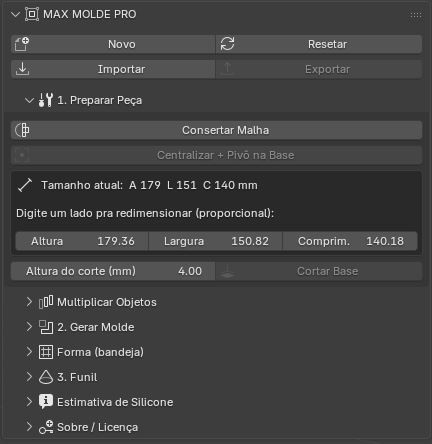
Deixa a peça pronta antes de gerar o molde: conserta a malha, centraliza e ajusta o tamanho. Essencial pra STL baixado de IA.
Preparar Peça
Consertar Malha
Corrige os defeitos da peça (solda trincas, tapa buracos, arruma faces invertidas) sem voxelizar — mantém o detalhe original, que é o que importa no molde. Rode antes de gerar em STL de IA (Tripo, Meshy).
Centralizar + Pivô na Base
Move a peça pro centro da cena, apoia a base no Z=0 e põe a origem (pivô) no centro da base.
Tamanho atual (A × L × C)
Mostra o tamanho real da peça ao vivo, em mm (Altura × Largura × Comprimento).
Altura / Largura / Comprimento
Digite o valor em qualquer um dos 3 lados e a peça redimensiona proporcional (os outros acompanham). A escala é feita sobre o pivô — não precisa recentralizar depois.
Altura do corte + Cortar Base
Corta um plano horizontal a X mm acima da base e tampa reto → base 100% plana. A peça senta certinho e o silicone não vaza por baixo. Use depois de Centralizar + Pivô.

Multiplicar Objetos

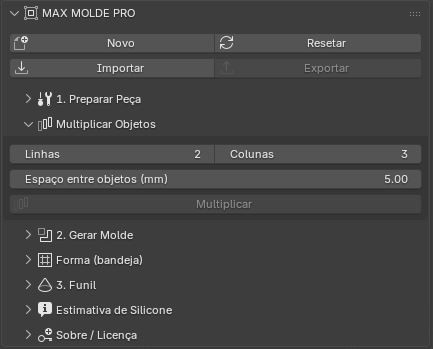
Repete a peça numa grade e junta tudo num objeto só — pra moldar vários de uma vez (ex.: chocolates em série). Combina com o modo Forma.
Multiplicar Objetos
Linhas × Colunas
O tamanho da grade (ex.: 2 × 3 = 6 peças).
Espaço entre objetos
Folga entre as peças. O passo = tamanho da peça + este espaço (as peças não se tocam).
Multiplicar
Gera a grade e une tudo num objeto só.
2

Gerar Molde

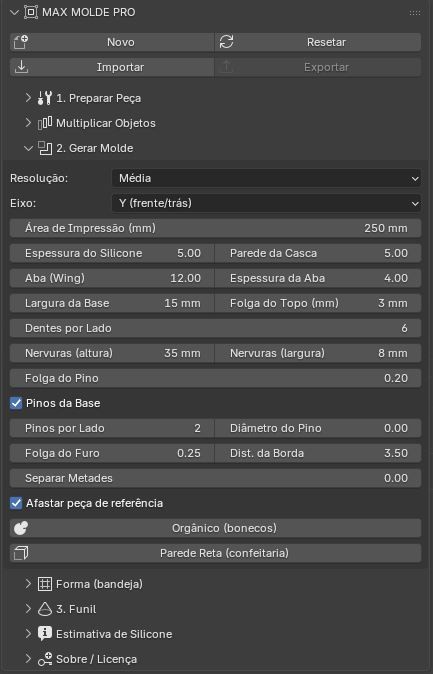
O coração do add-on. Ajuste os parâmetros e clique num dos 2 botões do fim: Orgânico (bonecos) ou Parede Reta (confeitaria). Gera 3 peças: master_base + box_l + box_r.
Gerar Molde
Resolução
Detalhe interno do molde: Baixa, Média, Alta, Ultra. Maior = mais detalhe e mais lento.
Eixo
Direção do plano de corte do molde (X, Y ou Z). Padrão Y (frente/trás).
Área de Impressão
Medida de segurança da mesa (impressora comum = 256mm, então 250 dá folga). Se o molde passar disso, o add-on avisa antes de gerar.
Espessura do Silicone
Folga em volta da peça onde entra o silicone (mm).
Parede da Casca
Espessura da parede rígida impressa do molde.
Aba (Wing)
Largura da aba plana em volta da linha de partição.
Espessura da Aba
Espessura da aba de cada metade.
Largura da Base
Quanto a base se estende pra fora da parede do molde. Padrão 15.
Folga do Topo
Quanto abaixo do topo da peça a parede é cortada. Depois você sobe o resto reto com o Criar Funil.
Dentes por Lado
Número de dentes de registro em cada borda da aba — é o que faz as 2 metades encaixarem sem escorregar.
Nervuras (altura / largura)
Cruz de vazão que desce do topo: vira respiro de ar + pé de apoio. 0 = sem nervuras.
Folga do Pino
Folga do furo fêmea sobre o pino macho — só o pino encolhe.
Pinos da Base
Cria pinos hexagonais na base do master que encaixam em furos nos boxes (alinha tudo).
Pinos por Lado / Diâmetro
Quantos pinos de cada lado e o diâmetro (0 = automático).
Folga do Furo / Dist. da Borda
Folga do furo sobre o pino e a distância dos pinos até a borda da base.
Separar Metades
Afasta visualmente as 2 metades (só pra ver por dentro; 0 = juntas).
Afastar peça de referência
Depois de gerar, empurra o objeto original pra fora do molde (pra você não clicar/exportar a peça errada).
Botão Orgânico
Gera o molde seguindo o contorno 3D da peça. Ideal pra action figures, estatuetas, resina.
Botão Parede Reta
Gera o molde com parede vertical seguindo a silhueta. Ideal pra bolo, chocolate, topo de bolo, coração.

Forma (bandeja)

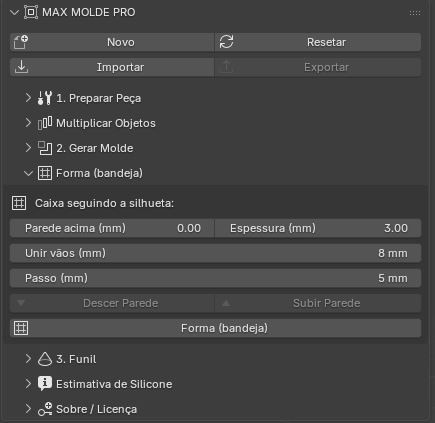
Molde peça-única tipo forma de gelo/chocolate: a peça (ou a grade) vira cavidade numa caixa reta. Você despeja por cima. Rápido de imprimir.
Forma (bandeja)
Parede acima
Quanto a parede sobe acima do topo da peça. 0 = na altura da peça (depois use Subir Parede).
Espessura
Espessura da parede da forma.
Unir vãos
Na grade: funde as peças numa forma única, preenchendo os vãos. 0 = uma forma solta por peça.
Passo
Quanto o Subir/Descer Parede mexe por clique (ex.: 3 cliques de 5mm = 15mm).
Descer / Subir Parede
Ajusta a altura da parede depois de gerar. Trava na altura da peça (nunca corta o modelo).
Botão Forma
Gera a forma peça-única.
3

Funil

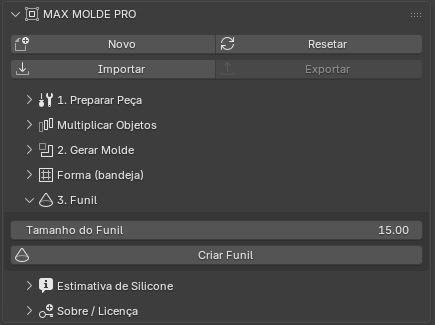
O canal por onde você despeja o silicone. Selecione as metades (box_l e box_r) e clique. Dá pra reajustar em tempo real.
Funil
Tamanho do Funil
Altura do colar de vazamento que sobe do topo das metades.
Criar Funil
Extruda o funil pra cima nas peças selecionadas. Pode clicar de novo / ajustar o valor pra mudar a altura.

Estimativa & Sobre / Licença

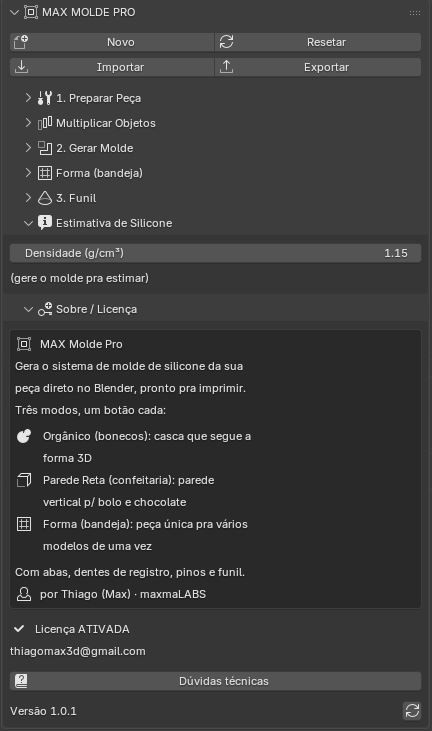
Em cima, a estimativa de silicone; embaixo, os dados do add-on, a licença e o suporte.
Estimativa & Sobre / Licença
Densidade (g/cm³)
Densidade do silicone pra calcular o peso (padrão 1.15).
Volume / Peso
Depois de gerar o molde, mostra o Volume (cm³) e o Peso (g) estimados.
Licença ATIVADA
Mostra que a licença está ativa e o email do dono. (Se ainda não ativou: aparece “Copiar ID da máquina”, “Ativar” e “Comprar”.)
Dúvidas técnicas
Botão que abre o WhatsApp de suporte.
Versão + refresh
A versão instalada e um botão pra checar atualização. Quando sai versão nova, o aviso aparece aqui.

Fluxo recomendado

Do zero ao molde pronto, na ordem:

  1. Importar a peça
  2. Consertar Malha (se veio de IA)
  3. Centralizar + Pivô na Base
  4. Cortar Base (se tiver barriga arredondada embaixo)
  5. Ajustar o Tamanho
  6. Escolher o modo e ajustar os parâmetros
  7. Gerar
  8. Criar Funil (nas metades)
  9. Exportar os STLs e imprimir

Ficou com dúvida?

Chama no WhatsApp que a gente te ajuda a gerar seu primeiro molde.

Falar no WhatsApp